Edytor plansz projektowych A1 i A2
Plansza projektowa A1 albo A2 z gotowych analiz i własnych PNG, JPG i PDF do 25 MB, z blokami tekstu. Darmowe poprawki układu i limit plansz w planie.
Dotyczykażdy plan
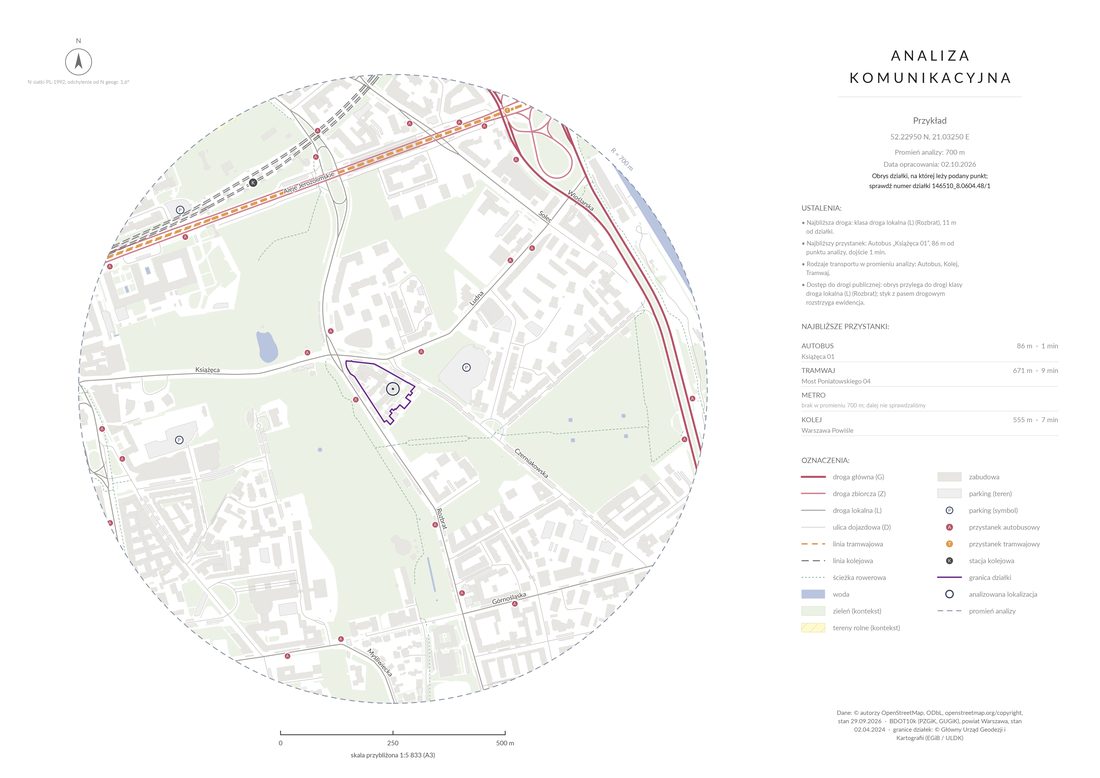
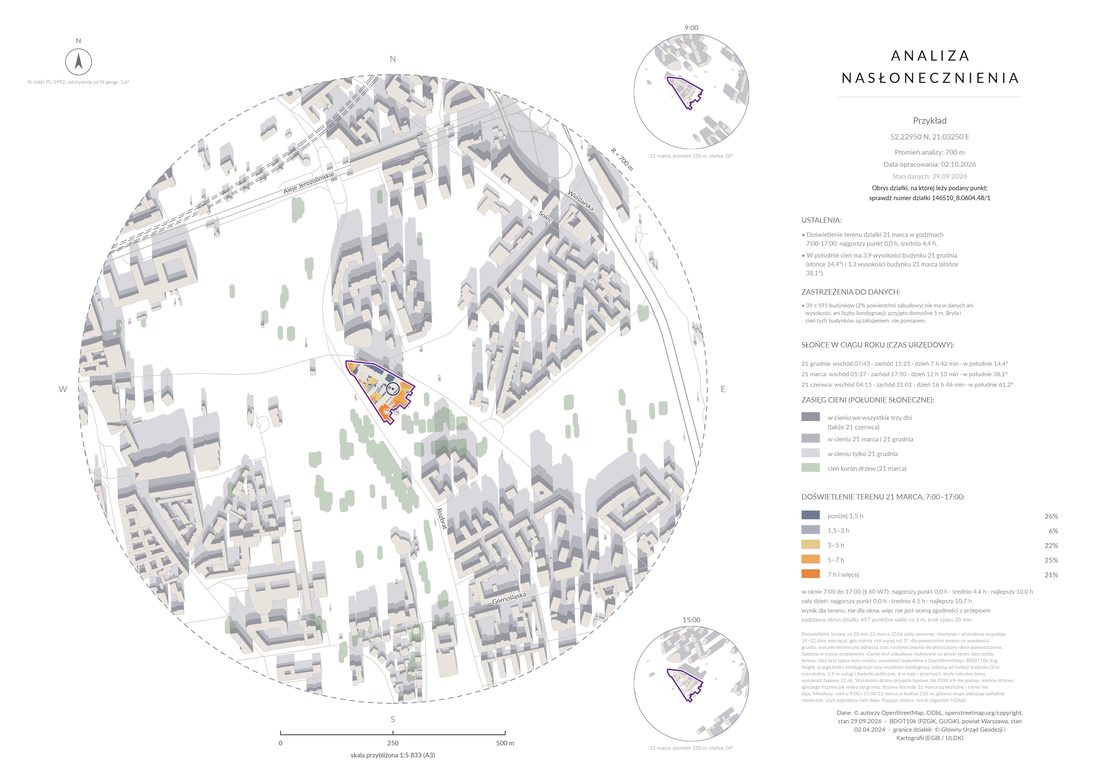
Analizy A3 to połowa pracy. Drugą jest plansza projektowa, na której obok analiz leżą rzuty, przekroje i wizualizacje. Edytor w ArchPlot składa taką planszę w formacie A1 albo A2 z gotowych analiz i plików, które wgrasz, i renderuje ją w tej samej jakości co analizy.
Co można położyć na arkuszu#
- Gotowe analizy z projektu: wybierasz z listy, edytor wstawia je w pełnej rozdzielczości.
- Własne materiały: PNG, JPG i PDF do 25 MB na plik, do 40 plików w projekcie i 400 MB łącznie. Z PDF-u wielostronicowego użyj pojedynczej strony zapisanej jako osobny plik.
- Bloki tekstu: tytuł projektu, autor, opis, podpisy pod rysunkami. Tekst jest renderowany w kroju analiz i pozostaje tekstem w SVG i PDF.
Praca w edytorze#
- W panelu projektu wybierz „Nowa plansza projektowa”, format (A1 albo A2) i orientację (pozioma albo pionowa).
- Wgraj materiały przyciskiem w panelu materiałów.
- Przeciągaj elementy na arkusz, zmieniaj ich rozmiar i ustaw kolejność nakładania (na wierzch, pod spód).
- Dodaj bloki tekstu i wpisz treść.
- Kliknij „Renderuj”. Plansza po chwili jest do pobrania w formatach Twojego planu: PNG zawsze, SVG i PDF w każdym planie płatnym.
Układ jest zapisywany w projekcie, więc możesz wrócić do planszy po tygodniu i poprawić rozmieszczenie.
Limity i darmowe poprawki#
Plan ma miesięczny limit plansz projektowych: Demo 2, Jedna lokalizacja 30, Semestr 300, Rok akademicki 600, Pracownia 750, Biuro 3000. Licznik zeruje się pierwszego dnia każdego miesiąca we wszystkich planach, także w pakietach jednorazowych. Limit liczy nowe plansze, nie każde kliknięcie „Renderuj”: jedną planszę możesz przerenderować do 20 razy bez zużycia limitu. Poprawki układu mają być darmowe, ale slot planszy nie może być nieskończoną drukarnią; dwudziesta pierwsza wersja liczy się jak nowa plansza.
Dobre praktyki składu#
- Zacznij od siatki: A1 poziome dzieli się na cztery kolumny A3, więc cztery analizy w rzędzie u góry i rzuty pod nimi to układ, który zawsze wygląda porządnie.
- Nie skaluj analiz poniżej połowy: legenda i skala mianowana stają się nieczytelne. Jeśli potrzebujesz małych map, użyj SVG i wytnij samą mapę bez panelu.
- Wgrywaj rysunki w PDF albo PNG w 300 DPI; JPG z ekranu na A1 będzie rozmyty.
- Tytuł i autora wpisz w blokach tekstu edytora, nie w obrazku: tekst w SVG i PDF pozostaje edytowalny i przeszukiwalny.
Częste pytania#
Czy mogę wgrać plik DWG albo DXF?#
Nie, edytor przyjmuje PNG, JPG i PDF. Wyeksportuj rysunek z programu CAD do PDF w skali i wgraj PDF; wektor zostanie zachowany w planszy PDF.
Czy plansza projektowa ma znak wodny na planie Demo?#
Tak, pobrania PNG na planie Demo mają znak wodny, także plansze projektowe. Wgrane materiały nie są nim objęte poza planszą.
Czy edytor działa na tablecie?#
Przeciąganie działa dotykowo, ale komfortowa praca wymaga ekranu o szerokości co najmniej 1100 px. Na telefonie edytor się otwiera, lecz układanie A1 na ekranie 6 cali nie ma sensu.
Czy ten artykuł odpowiedział na Twoje pytanie?
Dziękujemy. Ocena pomaga ustalić, które teksty poprawić w pierwszej kolejności.
Szkoda. Napisz, czego zabrakło: kontakt@archplot.pl.
Moduły, których dotyczy ten artykuł
Czytaj dalej
- PNG, SVG czy PDF: który format do czego PNG 300 DPI do druku, SVG z nazwanymi warstwami do edycji, PDF wektorowy z osadzoną czcionką do składu. Który plan daje który format i kiedy go wybrać.
- Konto i płatności Plany i limity: co to jest lokalizacja i za co płacisz Jednostką jest lokalizacja, czyli jedna działka. Co ją zużywa, co nie, ile trwa ważność pakietu i co zostaje na koncie po jej upływie.
- SVG z warstwami w Illustratorze, Inkscape i Affinity Budowa SVG analizy: nazwane grupy warstw, tekst jako tekst, czcionka Inter. Jak otworzyć warstwy w Illustratorze, Inkscape i Affinity, czego nie usuwać.
- Eksport do CAD: podkład DXF 2D i bryły 3D Podkład DXF 2D z warstwami budynków, dróg, zieleni, kolei i wód oraz bryły LoD1 w OBJ i DXF. Układ metryczny ze środkiem w działce, do ArchiCAD i SketchUp.